Minggu, 27 Januari 2013

Belajar efek kartun diPhotoshop


CARA MENGEDIT FOTO MENJADI KARTUN DENGAN

MENGGUNAKAN PHOTOSHOP

-
1.   Pertama-tama persiapkanlah dahulu apa-apa saja yang dibutuhkan untuk memulai peng-editan.
  • Software Photoshop (saya menggunakan CS5)
  • Foto yang akan diedit
2.   Jika sudah, masukkan foto ke software Photoshop dengan cara, klik File – Open – “carilah foto yang akan diedit”-Open
3    Kemudian gantilah resolution gambar menjadi 300 pixels/inch dengan cara, klik pada menu Image – Image Size “gantilah resolutionnya” – Ok

4.     Kemudian buatlah minimal 2 layer baru ( 1 layer sebagai background warna putih, dan 1 lagi sebagai Sketchline nya )
Sketchline : gambar yang berupa terdiri dari garis hitam yang membentuk suatu objek diatas background.
gantilah nama layer dengan cara double klik atau klik kanan pada layer lalu piliih layer properties.

5.    Agar layer background berwarna putih gantilah foreground color (putih), kemudian dengan menu Pain Bucket Tool klik pada layer background dan klik lagi pada gambar. Hingga layer background berubah menjadi putih.


Coba lihat pada kotak biru dan merah ada tidak perbedaan??
iy benar sekali, jika terdapat tanda pada layer maka anda telah menginginkan melihat gambar atau image dari layer tersebut, dan jika tidak ada tanda pada layer maka anda tidak menampilkan gambar atau image dari layer tersebut.
6.    Setelah itu sesuaikan ukuran brush dan warna foreground (hitam)
  • Untuk ukuran brush jangan terlalu besar

  • Set Foreground Color (hitam)
7. Nah sekarang kita sudah masuk ke tahap pembuatan skecthline nya. Untuk memulai pembuatan sketchline nya pilih menu Pen Tool.
dengan menu Pen Tool klik sambil digeser pada gambar hingga membentuk lengkungan yang diinginkan seperti pada gambar.
setelah itu, untuk membuat garis hitam nya. klik kanan pada gambar (masih menggunakan Pen Tool) kemudian klik Stroke Path maka akan muncul sebuah form Stroke Path pilih Tool : Brush, Simulate Pressure (jangan dicentang) – klik Ok.


untuk melihat hasilnya, berilah tanda pada layer background kemudian klik kanan di gambar (masih menggunakan Pen Tool) -  klik Delete Path
maka akan terlihat seperti ini.
hilangkan tanda pada layer backgorund, seperti pada gambar di bawah ini.

Background yang berwarna putih sama sekali tidak kelihatan. ini berarti anda telah melakukan perinta untuk tidak ingin menampilkan gambar yang ada pada layer background tersebut.
Kemudian lakukanlah hal ini lagi untuk membentuk sketch line lainnya. hingga selesai dan akan terlihat seperti ini.
Coba anda lihat pada tiap layer, terdapat pemberian nama pada masing-masing bagiannya. Hal ini berfungsi untuk memudahkan anda untuk penandaan dalam layer apa bagian dari layer tersebut. Lakukan pemberian nama layer ini pada tahap selanjutnya hingga selesai.
8.    Tahap selanjutnya kita akan melakukan pemberian warna pada tiap bagiannya. Hal ini mudah dilakukan dengan menggunakan menu Brush dan Set Color Foreground lagi kemudian mulailah mewarnai satu persatu, bagian demi bagian, layer demi layer.
Buatlah layer untuk pewarnaan dalam bagian wajah. Kemudian berilah nama layer “Skin Face”
Setelah itu, untuk mendapatkan efek pencahayaannya ubah dahulu Foreground Color dan Background Color nya.
Kemudian lihat pada layer properties di kanan anda. Pilih layer Skin face kemudian lihat di bawahnya klik fx, silahkan pilih Gradient Overlay
Sesuaikan settingan pencahayaannya pada bagian ini. Hingga hasilnya akan terlihat seperti ini.
Sebelum dan sesudah pencahayaan terdapat perbedaan yang mencolok.
Lakukan hal ini pada bagian lainnya seperti pakaian, rambut, dan skin body lainnya dan jangan lupa untuk melakukan pemberian nama bagian pada tiap layer. Hingga gambar seperti ini.

Di sini Anda dapat melihat beberapa penggunaan layer dalam tiap bagian yang digunakan.
pada tahap ini kita telah selesai dalam melakukan pewarnaan. Selanjutnya kita akan memasuki tahap pemberian Effect Vector yang berfungsi untuk memberikan efek bayangan pada gambar. Di sini saya hanya menjelaskan bagaimana cara pembuatannya dengan simple dan mudah, untuk mendalami teknik ini sangat di anjurkan untuk melakukannya sendiri dalam pengembangannya.
ok, kalau begitu kita langsung saja mulai pemberian Effect Vector.
1.    Buatlah layer untuk bagian vektornya seperti pada gambar.
Kemudian klik pada layer Vektor dan gunakan menu Pen Tool lagi untuk melakukan pembuatan Vektor hanya saja kali ini kita tidak akan menggunakan Stroke Path seperti yang tadi, tapi kali ini kita akan menggunakan menu Fill Path.
Cari bagian foto yang terdapat bayangan halus, kemudian buatlah lengkungan atau daerah Fill dengan menggunakan Pen Tool seperti pada gambar.

Kemudian klik kanan di gambar (masih menggunakan Pen Tool) lalu pilih Fill Path lalu klik Ok.

Warna Fill Path berpengaruh dengan warna Foreground Color yang sedang digunakan, maka dari itu ganti lah dahulu Foreground Color menjadi warna hitam sebagai dasar pembelajaran. Maka akan terlihat seperti pada gambar.
klik kanan di gambar (masih menggunakan Pen Tool)
pilih Delete Path untuk menghapus Fill Area yang Anda buat tadi dengan menggunakan Pen Tool. Setelah itu klik bagian bawah di kanan anda pada layer properties tanda ” fx “ lalu pilih Blending Option.
Lalu akan muncul form Blending Option. Sesuaikanlah Opacity (tingkat transparan objek) untuk mendapatkan efek bayangan yang sesuai dengan selera Anda.
Berikut adalah hasilnya yang merupakan vektor atau bayangan dari sebuah objek.

Lakukanlah hal ini hingga semua gambar terlihat sempurna seperti pada gambar di bawah ini.
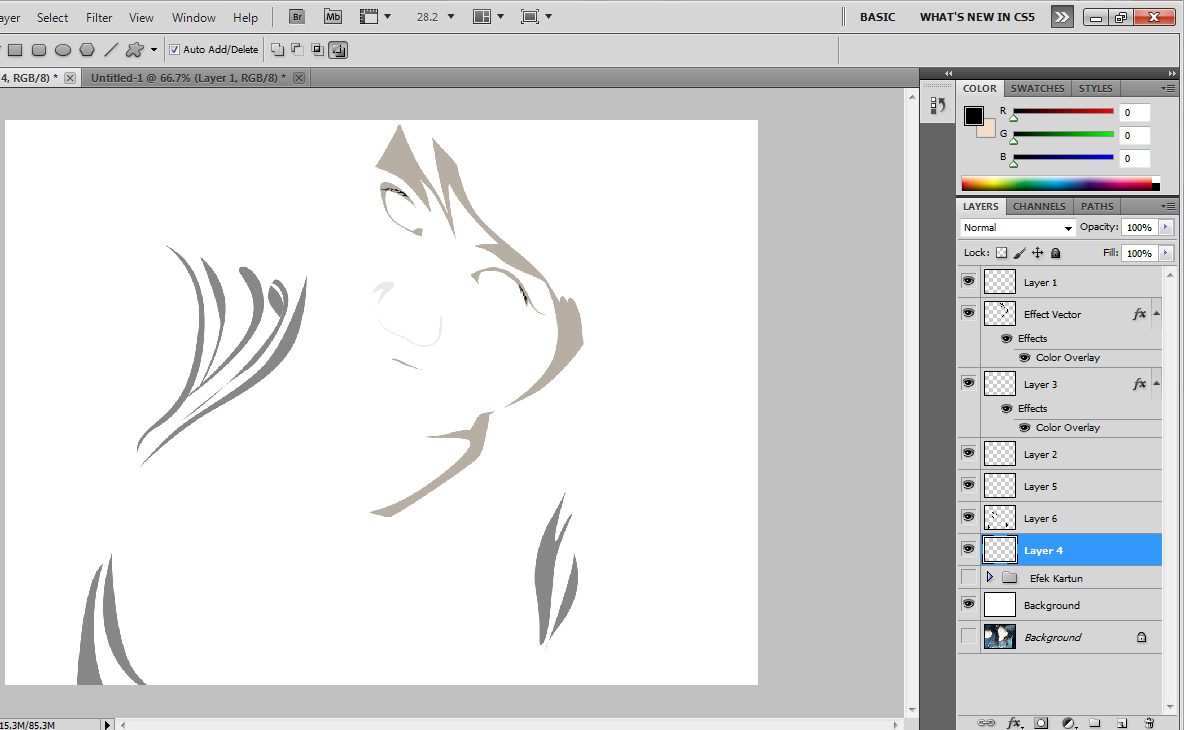
Vektor tanpa kartun efek.
terdapat beberapa layer yang digunakan untuk membuatnya.
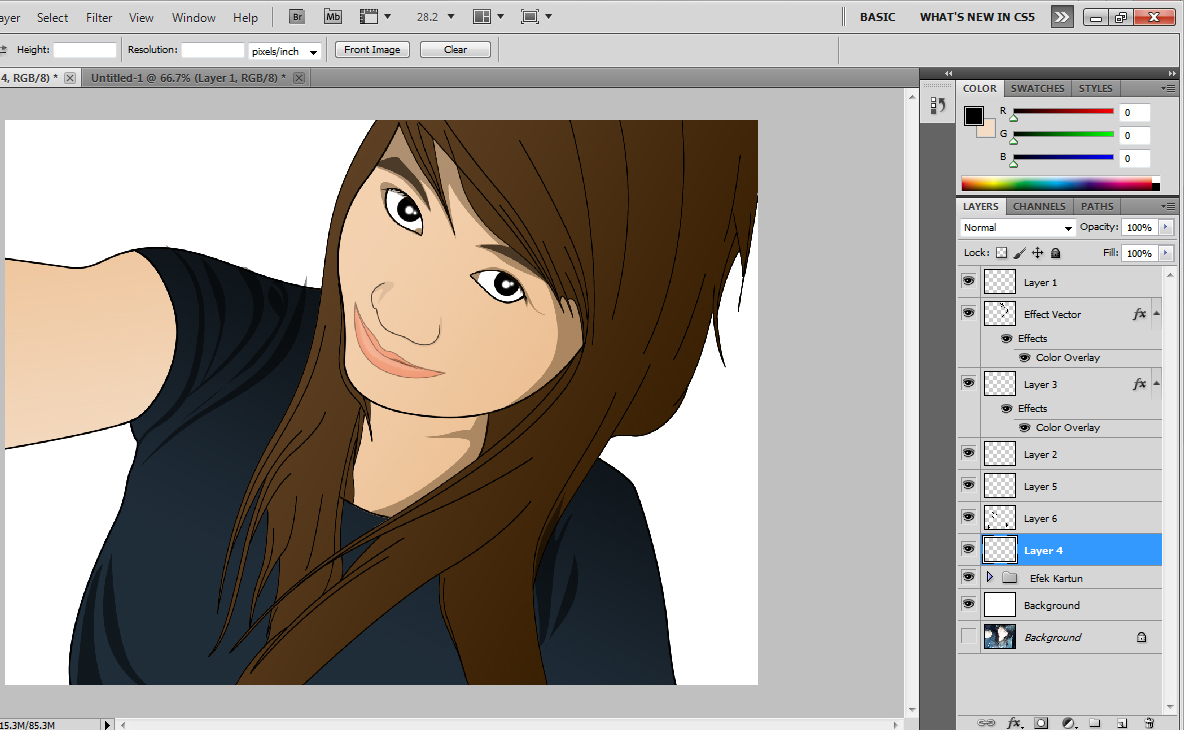
Vektor dengan kartun efek. Gambar terlihat seperti aslinya.

- Selesai.
Untuk Software Photoshop CS5 anda dapat men-download nya di link di bawah ini.
Download Photoshop CS 5 Free
Read More

Jumat, 25 Januari 2013

Efek darah

Cara membuat efek darah vampire pada cewek


Belajar Adobe Photoshop Photo Effects Tutorial: Cara Membuat efek darah pada vampire cewek

Tutorial ini berhubungan dengan Photo Effects menggunakan Adobe Photoshop. Pertama siapkan gambar seperti berikut ini:
Adobe Photoshop Photo Effects Tutorial: Tukarkan Gambar Girlfriend Anda Kepada Vampire

Mula-mula sekali, aku gunakan Healing Tool untuk hilangkan bintik-bintik kecik kat MUKA AWEK AKU. Tak ganas la kan vampire ada jerawat ni. Haha. Inilah kelebihan Adobe Photoshop, gambar muka yang penuh dengan jerawat, tapi dengan hasil Photoshop, semua tu boleh hilang. Best kan?
girl2
Sekarang tekan CTRL+J, untuk copy background, pilih COLORS FOREGROUND kepada BLACK dan BACKGROUND kepada WHITE. Selepas itu klik kat main menu IMAGE -> ADJUSTMENTS -> GRADIENT MAP dan klik OK.
Adobe Photoshop Photo Effects Tutorial: Tukarkan Gambar Girlfriend Anda Kepada Vampire
Dengan menggunakan ERASER TOOL, padam kesemuanya, kecuali GAMBAR AWEK AKU. Contoh:
Tutorial Adobe Photoshop dalam bahasa malaysia
Klik layer pertama (FIRST LAYER) dan buat bulatan kat bahagian mata, kemudian klik LAYER VIA COPY.
Adobe Photoshop Photo Effects Tutorial: Tukarkan Gambar Girlfriend Anda Kepada Vampire
Drag layer mata tadi ke bahagian yang paling atas
Adobe Photoshop Photo Effects Tutorial: Tukarkan Gambar Girlfriend Anda Kepada Vampire
Guna DODGE TOOL untuk bahagian iris mata
girl7
Buat satu layer baru menggunakan BRUSH TOOL yang warna HITAM. Tengok gambar dibawah.
Adobe Photoshop Photo Effects Tutorial: Tukarkan Gambar Girlfriend Anda Kepada Vampire
Setkan GAUSSIAN BLUR kepada radius 2.0pixels
Adobe Photoshop Photo Effects Tutorial: Tukarkan Gambar Girlfriend Anda Kepada Vampire
Sekarang aku akan gunakan BLOOD BRUSHES. Korang boleh download brushes ni secara percuma di: http://keren-r.deviantart.com/art/Blood-Brushes-20739863. Aku cadangkan supaya korang buat satu layer baru untuk setiap brushes yang digunakan. Kemudian tukar layer itu kepada MULTIPLY. Hasilnya:
Adobe Photoshop Photo Effects Tutorial: Tukarkan Gambar Girlfriend Anda Kepada Vampire
Sabar, belum siap lagi ni beb. Haha. Mata belum berdarah lagi ni. OK, langkah seterusnya, guna KOD WARNA #E0A1A1 dan conteng MUKA AWEK AKU sampai jadi macam kat bawah ni:
Belajar Adobe Photoshop Photo Effects Tutorial: Cara-cara Menukarkan Gambar Girlfriend Anda Kepada Vampire
Guna GAUSSIAN BLUR lagi, sekarang ni RADIUS adalah 52.4 pixel.
Belajar Adobe Photoshop Photo Effects Tutorial: Cara-cara Menukarkan Gambar Girlfriend Anda Kepada Vampire
Tukar layer kepada MULTIPLY. Camane tu? Tengok gambar kat bawah ni:
Belajar Adobe Photoshop Photo Effects Tutorial: Cara-cara Menukarkan Gambar Girlfriend Anda Kepada Vampire
Sekarang ADD 2 NEW LAYER dengan 2 color, iaitu #056ADC dan #6B0606. Tukar layer kepada COLORS DODGE dan ubah OPACITY layer tersebut kepada45% untuk #6B0606 dan 41% untuk #056ADC.
Belajar Adobe Photoshop Photo Effects Tutorial: Cara-cara Menukarkan Gambar Girlfriend Anda Kepada Vampire
Maka, siaplah gambar AWEK AKU SEBAGAI VAMPIRE. Hahaha.
Belajar Adobe Photoshop Photo Effects Tutorial: Cara-cara Menukarkan Gambar Girlfriend Anda Kepada Vampire
Sori la kawan-kawan, tutorial kali ni senang sangat kan? Hehe. Dalam masa 10-20 minit dah siap rasanya kalau anda dah biasa dengan kedudukan tools dalam Adobe Photoshop ni. Tutorial ni sesuai untuk pengguna baru Adobe Photoshop. Masih ramai pembaca blog aku yang tahu sikit-sikit pasal Photoshop (sebab aku tengok ramai komen tak tau pasal Photoshop ni). 
Selamat mecoba
Read More

efek tulisan darah

Gimana kabar nya baik2 aja kan pada kesempatan kali ini saya akan menunjukkan Tutorial Photoshop bagaimana cara membuat teks efek berdarah sebenarnya tutorial ini biasa aja cuma saya mau share dan demo sebuah brush photoshop bertekstur percikan cairan yang bisa kamu download disini, ok segitu aja ya kalimat pembukaanya langsung aja kita praktekin

  • Pertama buat sebuah dokumen baru dengan ukuran 600 x 300 dengan background hitam
  • lalu buat sebuat teks disini saya membuat teks Blood dengan font style Nueva Std - Bold - 200 pt saya kira untuk Adobe Photsohop Cs 4 font ini sudah ada secara default jadi ga usa di download lagi tapi kalau emang ga ada kamu bisa download font Nueva Std disini
  • Klik Untuk Perbesar Gambar
  • Lalu buka menu Layer - Layer Style - Drop Shadow atur propertis nya seperti gambar dibawah ini, ceklis juga untuk Bevell and Emboss dan Stroke pengaturan propertis bisa dilihat gambar dibawah ini
  • Jika semua pengaturan propertis diatas sudah diatur dengan benar maka teks tadi akan terlihat seperti gamar dibawah ini
  • selanjutnya buat sebuah layer baru (shift + ctrl + n) lalu letakkan/pindahkan layernya dibawah layer teks tadi lalu aktifkan Brush efek Percikan cairan
    tersebut dan set warna Foregraound nya menjadi warna merah (#ff0000) yang tentunya kamu harus instal atau load brush efek percikan cairannya terlebih dahulu yang caranya sudah saya tunjukkan pada artikel sebelumnya. Jika sudah kamu Load silahkan ber-inprovisasi (;? betul ga ni tulisannya) dengan Efek brush tersebut kamu bisa coba satu persatu brush nya lalu coret2 pada layer baru kita tadi sehingga punya saya kelihatan seperti gambar dibawah ini
  • Klik Untuk Perbesar Gambar
  • Langkah berikutnya buat lagi sebuah layer biarkan Layer tersebut berada pada posisi paling atas, Lalu Klik layer baru (Layer 2) tersebut lalu tahan tombol CTRL lalu klik layer teks maka akan muncul seleksi berbentuk tulisan kita, untuk lebih jelas lihat gambar dibawah ini
  • Langkah berikutnya ubah Blending mode layernya menjadi Multiply lalu aktifkan Brush Tool dan warna Foreground merah silahkan berinprovisasi seperti sebelumnya, dengan menggunakan brush efek percikan cairan coret2 pada bagian dalam dari seleksi pada layer2 so punya saya untuk saat ini terlihat seperti gambar dibawah ini
  • Klik Untuk Perbesar Gambar
  • Jika sudah selesai berinprovisasi tekan ctrl + d untuk menghilangkan seleksi nya
  • Terakhir buat lagi sebuah layer baru dan dengan menggunakan brush lingkaran biasa berdiameter 80 px hardness 0 % warna hitam buat sebuah garis seperti gambar dibawah ini
  • Klik Untuk Perbesar Gambar
  • lalu ubah Blending Mode layernya menjadi Soft Light
  • Cakeep selese dah gimana susah ga? kalau ade yang kaga jelas atau mau ditambahin atau dikurangi silahkan postkan unek2 kamu pada kotak komentar dibawah ini 

Selamat mencoba

Read More
 
Ilmu komputer © 2011 Templates | uzanc